Debug-Protokollierung für lokale SafeConsole Installation aktivieren
Bei diesem Knowledge Base Artikel handelt es sich um einen Archiveintrag, der 1:1 aus den FAQv1 Beiträgen übernommen wurde. Er dient dazu, auch Lösungen für ältere Versionen nach wie vor anzubieten und durchsuchbar zu machen.
Beschreibung
Um das gemeldete Problem eines Anwenders besser verstehen und nachvollziehen zu können, benötigt der zuständige Mitarbeiter der Supportabteilung mitunter aussagekräftige Analysedaten.
Die SafeConsole bietet hierzu an, Logdaten in unterschiedlicher Informationsdichte zu protokollieren.
Lösung
Um die Debug-Protokollierung in SafeConsole 5 zu aktivieren, führen Sie einfach den SafeConsole Configuration Wizard erneut aus.
Sie finden diesen normalerweise unter "C:\Program Files (x86)\safeconsole\SafeConsoleConfigurator.exe"
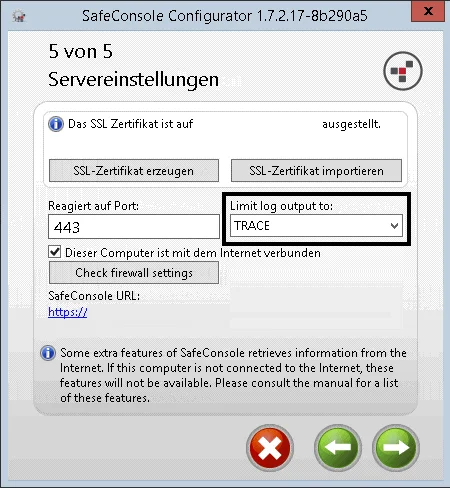
Auf der letzten Seite des Konfigurations-Assistenten befindet sich ein Dropdown-Menü, um die Debug-Protokollierung zu aktivieren.
Wählen Sie TRACE, um die meisten Informationen für das Support-Team bereitzustellen.
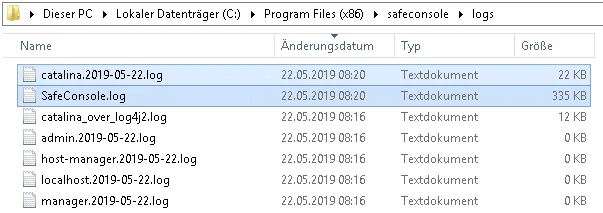
Bitte suchen und senden Sie die Datei SafeConsole.log und catalina."aktuellstes Datum".log an unser Support-Team, indem Sie sie an Ihre Support-Anfragen anhängen.
Alternativ können Sie uns auch einfach den gesamten Protokollordner als eine Zip-Datei hochladen.
Der Speicherort dieser Datei befindet sich normalerweise in "C:\Program Files(x86)\safeconssole\logs\"