
DataLocker-SafeConsole Lizenz aktualisieren
Nach dem Kauf oder der Verlängerung eines Wartungsvertrags für Ihre Datalocker SafeConsole müssen Sie Ihre SafeConsole-Lizenz aktualisieren bzw. neu installieren, um die aktuellen Lizenzinformationen zu berücksichtigen.
Beschreibung
Nach dem Kauf oder der Verlängerung eines Wartungsvertrags für Ihre Datalocker SafeConsole (siehe auch USB-Device-Management) müssen Sie Ihre SafeConsole-Lizenz aktualisieren bzw. neu installieren, um die aktuellen Lizenzinformationen zu berücksichtigen.
Lösung
SafeConsole - CLOUD
Um eine bestehende Lizenz (Cloud oder onPrem) zu aktualisieren, führen Sie bitte die folgenden Schritte durch
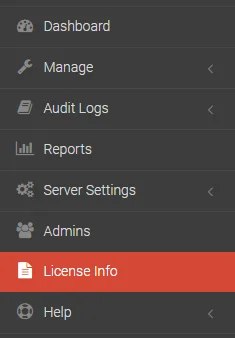
- Starten Sie die DataLocker SafeConsole und rufen Sie die Lizenzseite auf, indem Sie auf der linken Seite des Menüs auf »License Info« klicken.
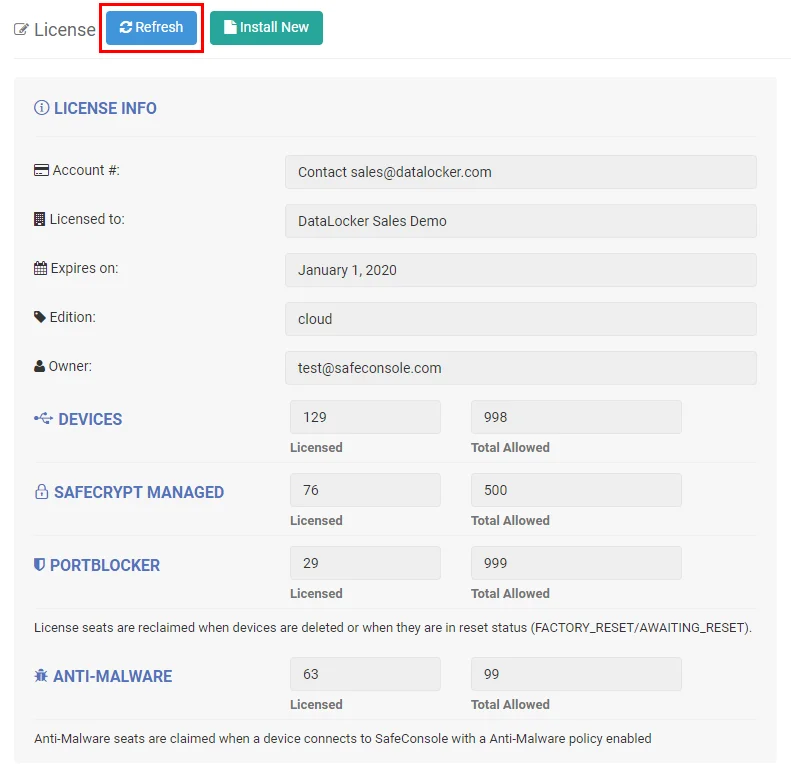
- Klicken Sie auf die blaue Schaltfläche Refresh oben auf der Seite.
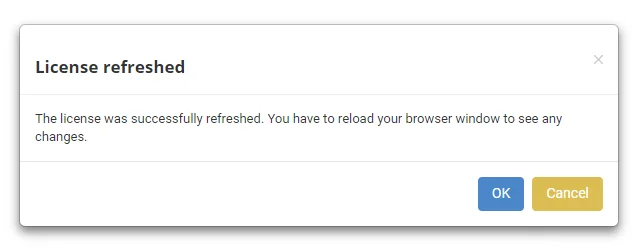
- Es erscheint ein Pop-up, das anzeigt, dass die Lizenz aktualisiert wurde.
Möglicherweise müssen Sie Ihr Browserfenster aktualisieren, um alle Änderungen zu sehen.
SafeConsole - onPrem
Um eine neue Lizenz (onPrem) zu installieren, führen Sie bitte die folgenden Schritte durch
- Starten Sie die DataLocker SafeConsole und rufen Sie die Lizenzseite auf, indem Sie auf der linken Seite des Menüs auf »License Info« klicken.
- Klicken Sie auf die grüne Schaltfläche Install New oben auf der Seite.
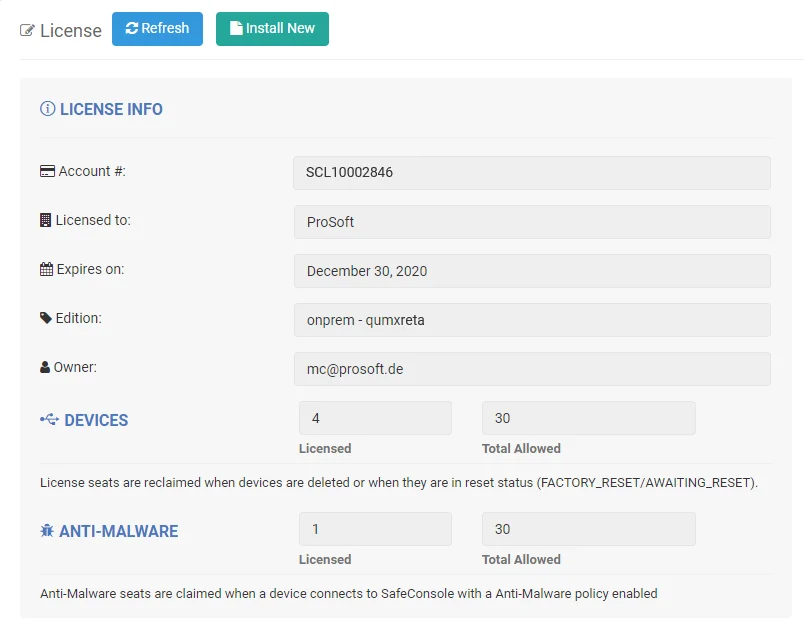
- Geben Sie Ihren Produktschlüssel in das Feld ein und klicken Sie auf Activate.
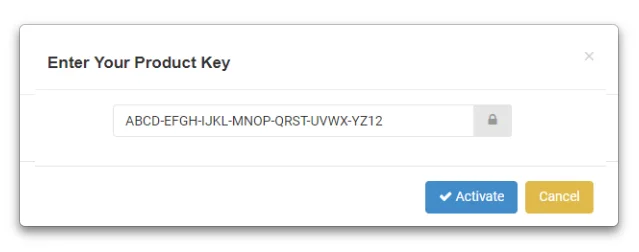
- Es erscheint eine Meldung, dass die Lizenz aktiviert wurde. Möglicherweise müssen Sie Ihr Browserfenster aktualisieren, um alle Änderungen zu sehen.

Download
Downloadbereich DataLocker SafeConsole (ehemals Blockmaster)