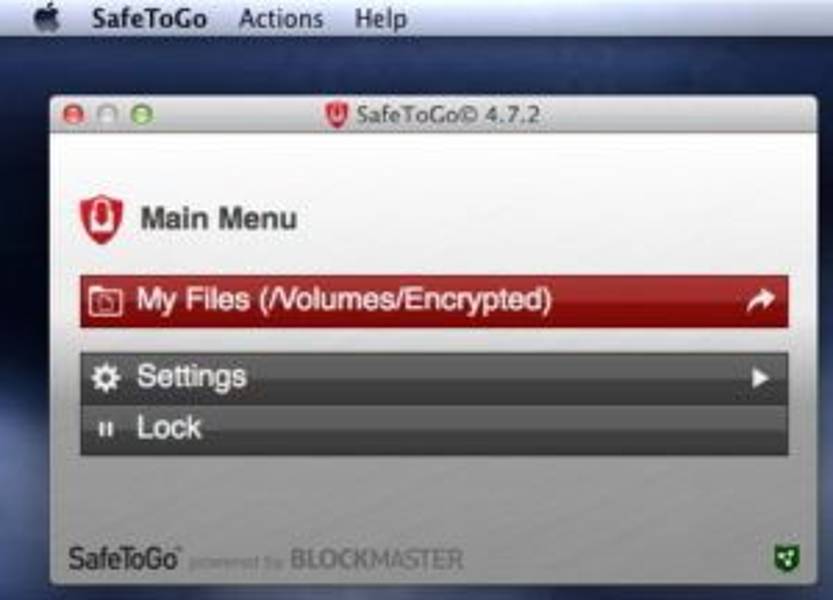
SafeToGo v3 auf einem Mac
Bei diesem Knowledge Base Artikel handelt es sich um einen Archiveintrag, der 1:1 aus den FAQv1 Beiträgen übernommen wurde. Er dient dazu, auch Lösungen für ältere Versionen nach wie vor anzubieten und durchsuchbar zu machen.
Archiv
Um einen hardwareverschlüsselten SafeToGo USB 3.0 Stick auf einem Windows bzw. Mac System nutzen zu können, muss dieser zuerst mit einem Passwort initialisiert werden. Stecken Sie hierzu den USB-Stick an einen verfügbaren USB Port Ihres Rechners (Windows oder Mac) an.
Abhängig von der Autorun-Konfiguration ihres Rechners startet die Gerätesoftware entweder automatisch oder Sie müssen unter Arbeitsplatz (bzw. im Finder) das Secure Login Volume des SafeToGo v3 USB-Sticks lokalisieren. Öffnen Sie das neu hinzugefügte Secure Login Volume. Doppelklicken Sie dann auf die ausführbare Datei der Gerätesoftware, um diese zu starten.
Im Windows Explorer wird das Secure Login Volume des SafeToGo v3 USB-Sticks als CD/DVD Partition angezeigt.
Hier sehen Sie z.B. dann auch das Verzeichnis "SafeToGo.app", welches die Programme für den Einsatz auf einem Mac System beinhaltet.
Starten Sie die Datei SafeToGo.exe und führen Sie die Definition eines Passworts gemaß angezeigter Informationen durch.
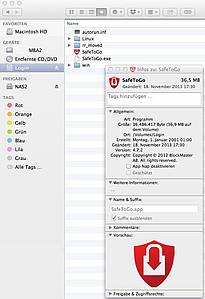
Das folgende Bild zeigt den SafeToGo v3 USB-Stick an einem Mac System nach dem Einstecken als "Login" Laufwerk.
Es handelt sich hierbei um eine native OSX App.
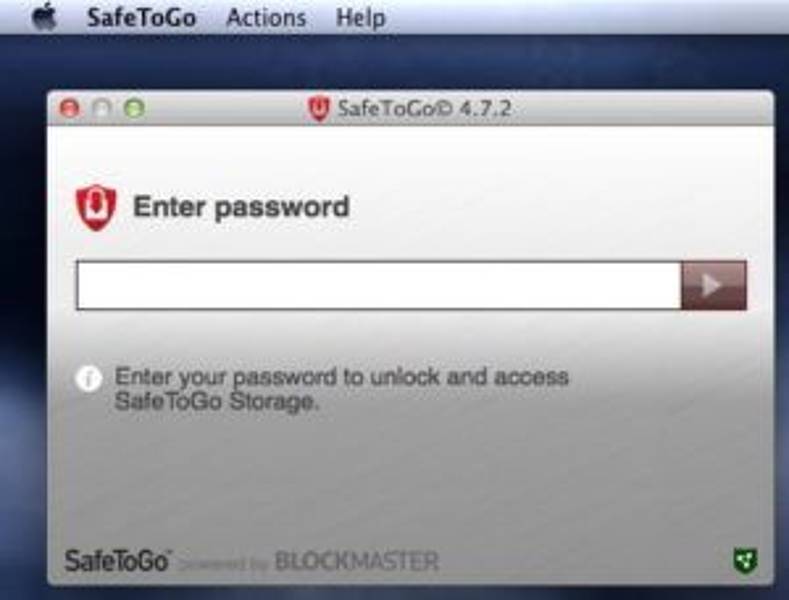
Nach einem Doppelklick auf die APP SafeToGo kann das zuvor definierte Passwort eingegeben werden.
Ist der SafeToGo v3 USB-Stick freigeschalten, so kann er wie gewohnt verwendet werden.